Organization Контакты:
Адрес: ул. Бебеля, 116 620034 г. Екатеринбург,
Телефон:+7 (343) 270-21-00 , Электронная почта: sales@artmatica.ru
+7 (343) 270-21-00
Заказать звонок
Екатеринбург, ул. Бебеля, 116
Артматика -  автоматизация, цифровизация, поставка КИПиА
Разработка проектов АСУ ТП
и цифровых двойников
Поставка КИПиА
Компания
  • О нас
  • Новости
  • Партнеры и инструменты
  • Заказчики
  • Сертификаты
  • Отзывы
  • Вакансии
  • Реквизиты
Новости
Продукция
  • Манометры
    • Манометры технические
    • Манометры электроконтактные
    • Термоманометры
    • Манометры низких давлений газов
    • Манометры цифровые
    • Манометры с мембранным разделителем (системы)
    • Манометры коррозионностокие, виброустойчивые
    • Манометры образцовые, точных измерений
    • Манометры дифференциального давления
    • Манометры железнодорожные
    • Манометры взрывозащищенные
    • Вакуумметры
    • Манометры судовые
  • Датчики
    • Датчики давления
    • Датчики температуры
    • Датчики вибрации и контроля состояния
    • Датчики расхода, расходомеры
    • Датчики плотности элегаза SF6
    • Датчики уровня, уровнемеры
    • Индуктивные датчики
    • Ультразвуковые датчики
    • Видеодатчики и системы оптического разпознавания
    • Магнитострикционные датчики
    • Кулачковые выключатели
    • Датчики наклона
    • Оптические датчики
    • Средства радиочастотной идентификации
    • Датчики магнитного поля
    • Коммутаторы для датчиков
    • Датчики pH, ORP, DO, DCO2
  • Термометры
    • Термометры биметаллические
    • Термометры жидкостные
  • СпецКабель
    • Контрольные кабели
      • Кабель контрольный Flex-JZ/OZ
      • Кабель контрольный Flex-CY-JZ/OZ с экраном
    • Плоские и лифтовые кабели
      • Кабель LIFT-2S
    • Кабели с разъемами для датчиков и преобразователей
    • Кабели передачи данных
      • Кабель LIYCY
      • Кабель LIYCY Paired TP парный
    • Термостойкие и компенсационые кабели
  • Контроллеры, ПЛК, дисплеи, панели оператора
    • Контроллеры для систем машинного зрения (видео)
    • Панели операторов и дисплеи
  • Сети, Интернет вещей IoT
    • Индуктивные элементы связи
    • Сетевые модули
    • IoT модемы
  • Клапаны электромагнитные соленоидные
  • Присоединения, фитинг
    • Гильзы
    • Бобышки
    • Переходники и уплотнения
    • Петлевые трубки
    • Мембраные разделители
    • Фланцы
    • Краны и клапаны
    • Защита приборов
    • Крепления датчиков
    • Отборные устройства и закладные конструкции
  • Шкафы управления и автоматики
    • Шкафы управления задвижками
    • Шкафы управления насосами
Услуги
  • Моделируем
    • 1D моделирование
    • СFD моделирование
    • Химическое материаловедение
    • Расчеты прочности
    • Электромагнитное моделирование и MEMS
  • Разрабатываем
    • Разработка проектной документации АСУ ТП
    • Реверс инжиниринг печатных плат
    • Программирование промышленных контроллеров ПЛК (PLC)
    • Разработка программного обеспечения АСУ ТП: SCADA, MES, IIoT
  • Производим
    • Производство устройств Промышленного интернета вещей IoT
    • Сборка шкафов управления
Проекты
  • Цифровые двойники, системное моделирование, 1D
  • CFD моделирование гидрогазодинамики
  • АСУ ТП и системы мониторинга
  • Расчет прочности (FEM)
  • Разработка ПО и системная интеграция (ИТ)
  • Интернет вещей IoT и точное гео-позиционирование
  • Автоматизация котельных
  • Шкафы управления насосов
  • Автоматизация пожарных систем
  • Автоматизация систем ОВиК
  • Реинжиниринг
  • Моделирование электрогмагнетизма и MEMS
База знаний
  • Вопрос-ответ
  • Оборудование, подборы
  • Диспетчеризация
  • Сравнения и аналоги
  • Видеообзоры
  • Материаловедение и производство
Контакты
Ещё
    Артматика -  автоматизация, цифровизация, поставка КИПиА
    Компания
    • О нас
    • Новости
    • Партнеры и инструменты
    • Заказчики
    • Сертификаты
    • Отзывы
    • Вакансии
    • Реквизиты
    Новости
    Продукция
    • Манометры
      • Манометры технические
      • Манометры электроконтактные
      • Термоманометры
      • Манометры низких давлений газов
      • Манометры цифровые
      • Манометры с мембранным разделителем (системы)
      • Манометры коррозионностокие, виброустойчивые
      • Манометры образцовые, точных измерений
      • Манометры дифференциального давления
      • Манометры железнодорожные
      • Манометры взрывозащищенные
      • Вакуумметры
      • Манометры судовые
    • Датчики
      • Датчики давления
      • Датчики температуры
      • Датчики вибрации и контроля состояния
      • Датчики расхода, расходомеры
      • Датчики плотности элегаза SF6
      • Датчики уровня, уровнемеры
      • Индуктивные датчики
      • Ультразвуковые датчики
      • Видеодатчики и системы оптического разпознавания
      • Магнитострикционные датчики
      • Кулачковые выключатели
      • Датчики наклона
      • Оптические датчики
      • Средства радиочастотной идентификации
      • Датчики магнитного поля
      • Коммутаторы для датчиков
      • Датчики pH, ORP, DO, DCO2
    • Термометры
      • Термометры биметаллические
      • Термометры жидкостные
    • СпецКабель
      • Контрольные кабели
        • Кабель контрольный Flex-JZ/OZ
        • Кабель контрольный Flex-CY-JZ/OZ с экраном
      • Плоские и лифтовые кабели
        • Кабель LIFT-2S
      • Кабели с разъемами для датчиков и преобразователей
      • Кабели передачи данных
        • Кабель LIYCY
        • Кабель LIYCY Paired TP парный
      • Термостойкие и компенсационые кабели
    • Контроллеры, ПЛК, дисплеи, панели оператора
      • Контроллеры для систем машинного зрения (видео)
      • Панели операторов и дисплеи
    • Сети, Интернет вещей IoT
      • Индуктивные элементы связи
      • Сетевые модули
      • IoT модемы
    • Клапаны электромагнитные соленоидные
    • Присоединения, фитинг
      • Гильзы
      • Бобышки
      • Переходники и уплотнения
      • Петлевые трубки
      • Мембраные разделители
      • Фланцы
      • Краны и клапаны
      • Защита приборов
      • Крепления датчиков
      • Отборные устройства и закладные конструкции
    • Шкафы управления и автоматики
      • Шкафы управления задвижками
      • Шкафы управления насосами
    Услуги
    • Моделируем
      • 1D моделирование
      • СFD моделирование
      • Химическое материаловедение
      • Расчеты прочности
      • Электромагнитное моделирование и MEMS
    • Разрабатываем
      • Разработка проектной документации АСУ ТП
      • Реверс инжиниринг печатных плат
      • Программирование промышленных контроллеров ПЛК (PLC)
      • Разработка программного обеспечения АСУ ТП: SCADA, MES, IIoT
    • Производим
      • Производство устройств Промышленного интернета вещей IoT
      • Сборка шкафов управления
    Проекты
    • Цифровые двойники, системное моделирование, 1D
    • CFD моделирование гидрогазодинамики
    • АСУ ТП и системы мониторинга
    • Расчет прочности (FEM)
    • Разработка ПО и системная интеграция (ИТ)
    • Интернет вещей IoT и точное гео-позиционирование
    • Автоматизация котельных
    • Шкафы управления насосов
    • Автоматизация пожарных систем
    • Автоматизация систем ОВиК
    • Реинжиниринг
    • Моделирование электрогмагнетизма и MEMS
    База знаний
    • Вопрос-ответ
    • Оборудование, подборы
    • Диспетчеризация
    • Сравнения и аналоги
    • Видеообзоры
    • Материаловедение и производство
    Контакты
    Ещё
      Артматика -  автоматизация, цифровизация, поставка КИПиА
      +7 (343) 270-21-00
      • Компания
        • Назад
        • Компания
        • О нас
        • Новости
        • Партнеры и инструменты
        • Заказчики
        • Сертификаты
        • Отзывы
        • Вакансии
        • Реквизиты
      • Новости
      • Продукция
        • Назад
        • Продукция
        • Манометры
          • Назад
          • Манометры
          • Манометры технические
          • Манометры электроконтактные
          • Термоманометры
          • Манометры низких давлений газов
          • Манометры цифровые
          • Манометры с мембранным разделителем (системы)
          • Манометры коррозионностокие, виброустойчивые
          • Манометры образцовые, точных измерений
          • Манометры дифференциального давления
          • Манометры железнодорожные
          • Манометры взрывозащищенные
          • Вакуумметры
          • Манометры судовые
        • Датчики
          • Назад
          • Датчики
          • Датчики давления
          • Датчики температуры
          • Датчики вибрации и контроля состояния
          • Датчики расхода, расходомеры
          • Датчики плотности элегаза SF6
          • Датчики уровня, уровнемеры
          • Индуктивные датчики
          • Ультразвуковые датчики
          • Видеодатчики и системы оптического разпознавания
          • Магнитострикционные датчики
          • Кулачковые выключатели
          • Датчики наклона
          • Оптические датчики
          • Средства радиочастотной идентификации
          • Датчики магнитного поля
          • Коммутаторы для датчиков
          • Датчики pH, ORP, DO, DCO2
        • Термометры
          • Назад
          • Термометры
          • Термометры биметаллические
          • Термометры жидкостные
        • СпецКабель
          • Назад
          • СпецКабель
          • Контрольные кабели
            • Назад
            • Контрольные кабели
            • Кабель контрольный Flex-JZ/OZ
            • Кабель контрольный Flex-CY-JZ/OZ с экраном
          • Плоские и лифтовые кабели
            • Назад
            • Плоские и лифтовые кабели
            • Кабель LIFT-2S
          • Кабели с разъемами для датчиков и преобразователей
          • Кабели передачи данных
            • Назад
            • Кабели передачи данных
            • Кабель LIYCY
            • Кабель LIYCY Paired TP парный
          • Термостойкие и компенсационые кабели
        • Контроллеры, ПЛК, дисплеи, панели оператора
          • Назад
          • Контроллеры, ПЛК, дисплеи, панели оператора
          • Контроллеры для систем машинного зрения (видео)
          • Панели операторов и дисплеи
        • Сети, Интернет вещей IoT
          • Назад
          • Сети, Интернет вещей IoT
          • Индуктивные элементы связи
          • Сетевые модули
          • IoT модемы
        • Клапаны электромагнитные соленоидные
        • Присоединения, фитинг
          • Назад
          • Присоединения, фитинг
          • Гильзы
          • Бобышки
          • Переходники и уплотнения
          • Петлевые трубки
          • Мембраные разделители
          • Фланцы
          • Краны и клапаны
          • Защита приборов
          • Крепления датчиков
          • Отборные устройства и закладные конструкции
        • Шкафы управления и автоматики
          • Назад
          • Шкафы управления и автоматики
          • Шкафы управления задвижками
          • Шкафы управления насосами
      • Услуги
        • Назад
        • Услуги
        • Моделируем
          • Назад
          • Моделируем
          • 1D моделирование
          • СFD моделирование
          • Химическое материаловедение
          • Расчеты прочности
          • Электромагнитное моделирование и MEMS
        • Разрабатываем
          • Назад
          • Разрабатываем
          • Разработка проектной документации АСУ ТП
          • Реверс инжиниринг печатных плат
          • Программирование промышленных контроллеров ПЛК (PLC)
          • Разработка программного обеспечения АСУ ТП: SCADA, MES, IIoT
        • Производим
          • Назад
          • Производим
          • Производство устройств Промышленного интернета вещей IoT
          • Сборка шкафов управления
      • Проекты
        • Назад
        • Проекты
        • Цифровые двойники, системное моделирование, 1D
        • CFD моделирование гидрогазодинамики
        • АСУ ТП и системы мониторинга
        • Расчет прочности (FEM)
        • Разработка ПО и системная интеграция (ИТ)
        • Интернет вещей IoT и точное гео-позиционирование
        • Автоматизация котельных
        • Шкафы управления насосов
        • Автоматизация пожарных систем
        • Автоматизация систем ОВиК
        • Реинжиниринг
        • Моделирование электрогмагнетизма и MEMS
      • База знаний
        • Назад
        • База знаний
        • Вопрос-ответ
        • Оборудование, подборы
        • Диспетчеризация
        • Сравнения и аналоги
        • Видеообзоры
        • Материаловедение и производство
      • Контакты
      • +7 (343) 270-21-00
      Будьте на связи
      Екатеринбург, ул. Бебеля, 116
      sales@artmatica.ru
      • Facebook
      • Вконтакте
      • Twitter
      • Instagram
      • YouTube

      Настройка GSM модема для работы в системе диспетчеризации

      • Главная
      • База знаний
      • Настройка GSM модема для работы в системе диспетчеризации
      15 ноября 2011 0:00
      // Диспетчеризация, интернет вещей (IoT) и беспроводная связь
      Настройка GSM модема для работы в системе диспетчеризации
      2022-05-21T01:11:36+00:00
      2022-05-21T01:11:36+00:00
      Артматика

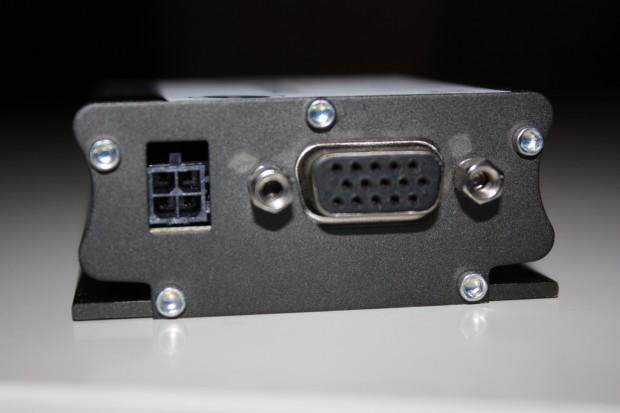
      В этой статье рассказывается о настройке модема Fargo Maestro 100 (или аналога — IRZ Q24PL001) для работы в системе диспетчеризации.

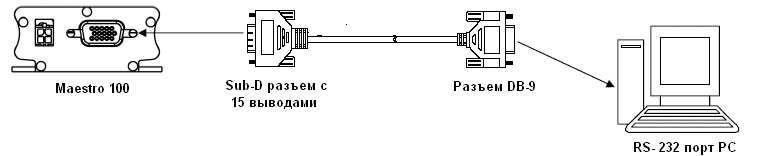
      Почему мы выбираем именно эту модель, и зачем нужна настройка модема вы можете прочитать в обзоре «Особенности применения GSM модема для диспетчеризации энергоресурсов». Для настройки модема необходимо подключить его к COM-порту персонального компьютера. Обычный нуль-модемный кабель с разъемами DB9-DB9  не подойдет, так как модем Maestro 100 имеет 15-пиновый выходной интерфейс  SUB-D.


      Необходимо использовать  полный модемный шнур (с линиями аппаратного управления потоком RTS/CTS),  имеющий с одной стороны SUB-D 15pin, а   с другой стороны DB9-pin.

      Подключение-Fargo-Maestro

      Можно купить готовый кабель,   например  — ADA-2000-15, а можно собрать его самостоятельно, используя  схему соединений и описание сигналов.

      *Примечание:  Большинство современных компьютеров и ноутбуков не имеют COM-порт,
      и не позволяют подключить модем напрямую. В этом случае нужно использовать
      конвертер «COM-USB», например - Gembird UAS111 USB / SERIAL.

      Для «прошивки» и настройки модема воспользуемся  удобной программой, разработанной коллегами из компании НПО Тепловизор (за что им огромная благодарность).  Программа называется MtCfg, скачать её можно вот по этой ссылке на сайте производителя.  Кроме этого, необходимо предварительно  скачать файл скрипта _fm100mt9.at , и сохранить в выбранном каталоге на вашем жестком диске.     Компьютер с которого будет осуществлять «прошивка», должен быть подключен к сети Интернет.

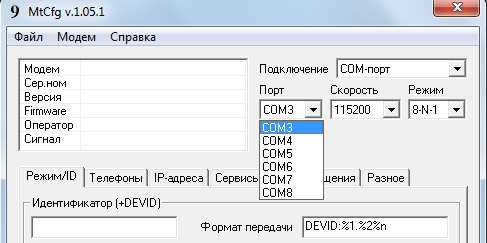
      Подключите модем Maestro 100 к COM-порту компьютера и включите его питание.  Запустите утилиту MtCfg и установите следующие параметры подключения к модему:  порт — №, который определен в вашей операционной системе; скорость -115200; режим  —  8-N-1.

      MT9-MtCfg-port-connection-setting

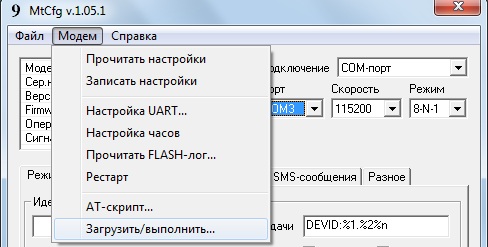
      Теперь выберите  пункт меню «Модем -> Загрузить/выполнить..»

      MtCfg-MT9-at-script

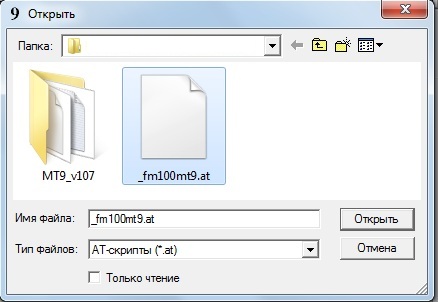
      и в появившемся диалоге открытия файла измените тип файлов на «AT-скрипты(*.at)».  В каталоге выберите ранее скачанный и сохраненный файл скрипта _fm100mt9.at и  нажмите «Открыть» для его выполнения.


      Это файл прошивки модема.   Во время установки потребуется соединение  с Интернет, для скачивания нескольких файлов.  В диалоговых окнах выбирайте «Да», разрешая закачку.

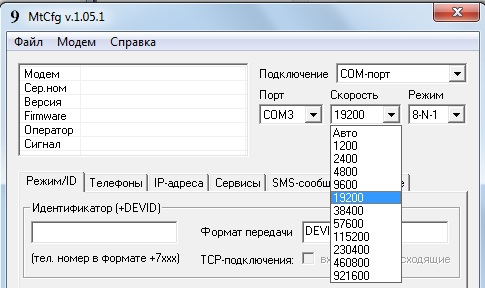
      После завершении работы скрипта без сообщений об ошибках, измените настройку скорости работы интерфейса программы MtCfg на 19200 бод, принятую по умолчанию для модемов MT9,

      MtCfg-MT9-upg

      и, в качестве  проверки, считайте текущие настройки модема (кнопка «Прочитать настройки»). Maestro 100 превратился в MT9, в  общем информационном поле появились записи о типе модема, его серийном номере и т.п.


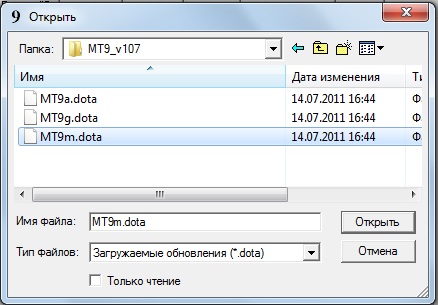
      При необходимости, вы всегда можете  обновить  версию рабочей программы МТ9 для вашего модема.  Для этого скачайте свежую версию в разделе «Обновление ПО приборов» на сайте производителя,   а затем, через уже известный вам  пункт меню «Модем -> Загрузить/выполнить..»   выберите файл обновления  Mt9m.dota.


      Нажмите «Открыть» для загрузки рабочей программы в модем, и дождитесь выполнения.  По окончании загрузки модем тратит 10-15 секунд на установку новой программы и перезапуск, после чего вновь готов к эксплуатации. Убедитесь, что программа успешно установлена, повторно считав настройки модема (кнопка «Прочитать настройки») и проверив номер текущей версии.

      В том виде, в котором модем выходит из производства, он готов принимать звонки с других модемов (режим CSD-сервера), но и только.  Перейдем к самому главному, ради чего мы провели все предыдущие действия —  произведём настройку нужных нам функций,   переходя по вкладкам программы MtCfg.

      1. Вкладка «Режим/ID».

      Режим работы изменяем на GPRS-клиент.  Ниже прописываем параметры, необходимые для GPRS-подключения к сети выбранного оператора: название точки доступа, имя и пароль пользователя.  Например, для «МТС»: название точки доступа  internet.mts.ru , имя и пароль пользователя:  mts / mts.

      В случае подключения к Системе Т2,  в  поле  «Формат передачи» введите: t2:%1:%2:%3:%4:%5%n. В поле  «Идентификатор» введите произвольную комбинацию  из цифр и букв латинского алфавита, например: id0001.  Запишите и сохраните идентификатор, а так же серийный номер модема, указанный во второй строчке информационного поля (в примере ниже — 720130023103304).  При подключении к Системе Т2, сообщите нам эти параметры — именно по ним модем будет проходить авторизацию на сервере.


      2. Вкладка «Телефоны».  Оставляем пустыми все поля, функции отправки AT-команд с телефонных номеров нас пока не интересуют.

      3. Вкладка «IP-адреса».

      В первом поле необходимо указать IP-адрес сервера системы диспетчеризации, к которому должен автоматически подключаться ваш  модем.

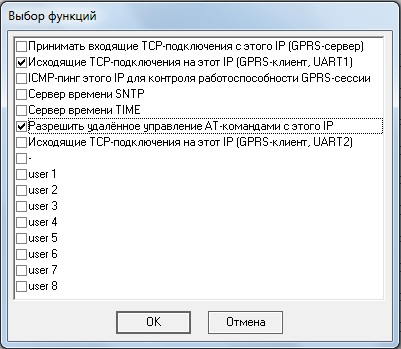
      В случае подключения к Системе Т2,  укажите IP адрес   — 107.22.253.200, номер порта —  1590. В функциях нужно отметить  пункты «Исходящие TCP-подключения на этот IP (GPRS-клиент, UART1)» и «Разрешить удаленное управление АТ-командами с этого IP
      IP-address-functions1

      Функция будет отображаться цифрой 34.

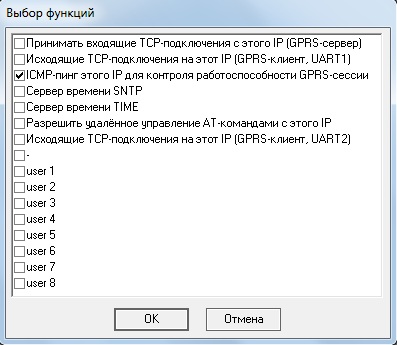
      Во второй строке укажите IP-адрес какого-либо  сервера, который с высокой вероятностью имеет постоянное подключение к сети. В нашем примере — это IP-адрес 8.8.8.8 (google.com).  Выберите функцию «ICMP-пинг этого IP для контроля работоспособности GPRS-сессии«.  Модем с определенной периодичностью будет пинговать данный адрес, и в случае отсутствия связи, перезапустит GPRS-сессию.


      Функция будет отображаться цифрой 4.

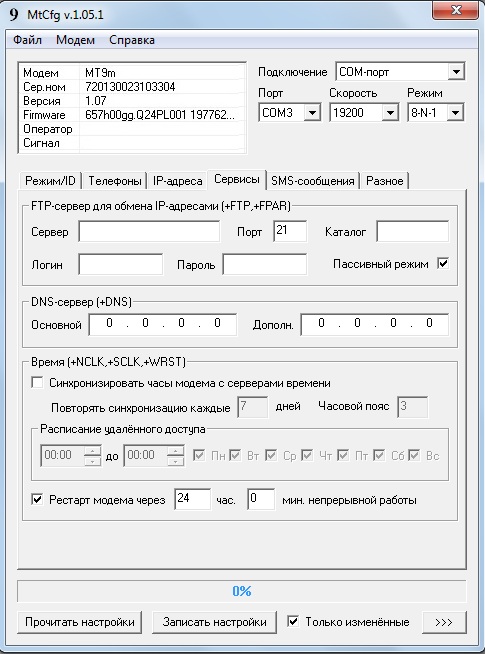
      В итоге, общий вид параметров раздела (настроенных для Системы Т2)  выглядит следующим образом:


      4. Вкладка «Сервисы».

      Рекомендуем включить параметр «Рестарт модема» каждые 24 часа.  Это позволит избежать необходимости ручной перезагрузки в случае «зависания» устройства.


      5. Вкладка «SMS-сообщения».  Оставляем без изменений.

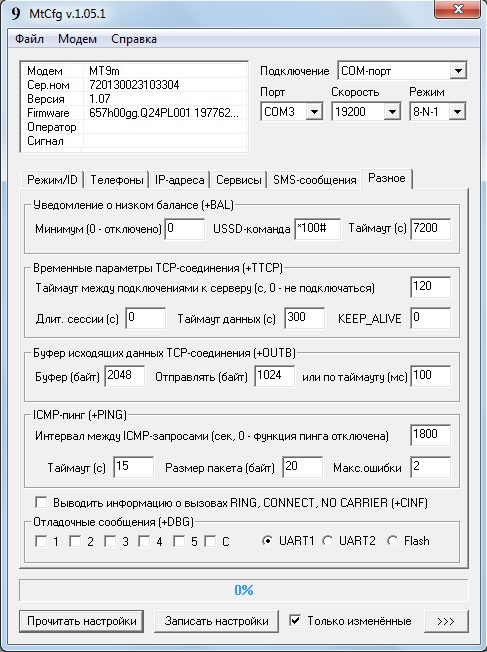
      6. Вкладка «Разное».  Выставляем временные  параметры TCP-соединения:  тайм-аут между подключениями — 120; длительность сессии  — 0; таймаут данных – 300; метка параметра KEEP_ALIVE — 0.

      Выставляем   параметры ICMP-пинг:  интервал между  ICMP-запросами —  1800;  таймаут — 15;  размер пакета — 20; макс. ошибки- 2.

      Прочие параметры оставляем без изменений.


      Выполнены почти все необходимые настройки.   Прежде чем переходить к последней части,  занесем их  в модем нажатием кнопки «Записать настройки».

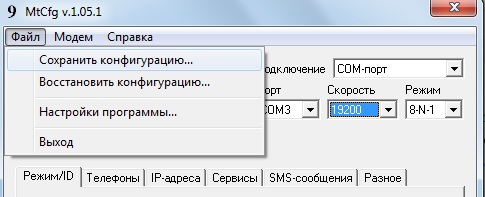
      Советуем сохранить выполненные настройки в файле для последующего использования. . Это можно сделать через меню «Файл -> Cохранить конфигурацию…».


      Настраивая следующий модем, вам достаточно будет выбрать файл сохраненной конфигурации через меню «Файл -> Восстановить конфигурацию»,  и после этого нажать кнопку «Записать настройки»,  предварительно убрав «галочку» напротив «Только изменённые» в нижней части интерфейса.  ( Будьте внимательны, если вы используете SIM-карту от другого оператора связи, измените «Точку доступа (APN)» во вкладке «Режим/ID».  Кроме того, не забудьте записать идентификатор и серийный номер модема —  это понадобится для Системы Т2).

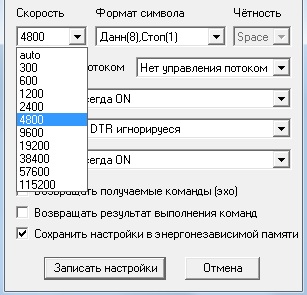
      Осталось выполнить последнюю настройку  — синхронизацию модема по скорости передачи с тем устройством, к которому модем будет подключен.  Для примера , рассмотрим подключение к теплосчетчику «Эльф»d.    Максимальная скорость передачи данных  по каналу RS-232 у этого счетчика  составляет 4800 бит/сек, именно такую скорость нужно установить для нашего модема.

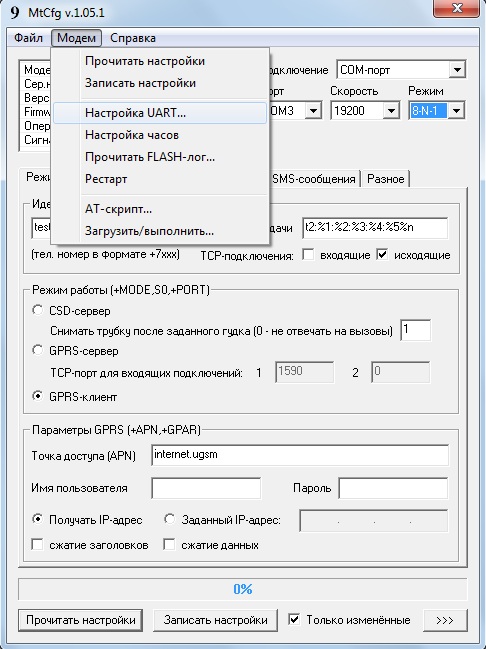
      Для выполнения этой настройки в меню «Модем» выбираем «Настройка UART..


      и в появившемся окне выставляем нужную скорость.   Отмечаем «Сохранить в энергонезависимой памяти»  и нажимаем записать настройки.


      На этом настройка модема полностью завершена, все параметры сохранены. Можно отключить модем от компьютера и выключить питание.

      При последующем  подключении  к счетчику на объекте,  и включении питания,  модем автоматически выполнит все настроенные  функции:  подключится к сети Интернет,  а затем к серверу диспетчерской системы, пройдет авторизацию, будет следить за работоспособностью канала связи в ходе работы и т.п.

      В этой статье рассказывается о настройке модема Fargo Maestro 100 (или аналога — IRZ Q24PL001) для работы в системе диспетчеризации.

      Почему мы выбираем именно эту модель, и зачем нужна настройка модема вы можете прочитать в обзоре «Особенности применения GSM модема для диспетчеризации энергоресурсов». Для настройки модема необходимо подключить его к COM-порту персонального компьютера. Обычный нуль-модемный кабель с разъемами DB9-DB9  не подойдет, так как модем Maestro 100 имеет 15-пиновый выходной интерфейс  SUB-D.


      Необходимо использовать  полный модемный шнур (с линиями аппаратного управления потоком RTS/CTS),  имеющий с одной стороны SUB-D 15pin, а   с другой стороны DB9-pin.

      Подключение-Fargo-Maestro

      Можно купить готовый кабель,   например  — ADA-2000-15, а можно собрать его самостоятельно, используя  схему соединений и описание сигналов.

      *Примечание:  Большинство современных компьютеров и ноутбуков не имеют COM-порт,
      и не позволяют подключить модем напрямую. В этом случае нужно использовать
      конвертер «COM-USB», например - Gembird UAS111 USB / SERIAL.

      Для «прошивки» и настройки модема воспользуемся  удобной программой, разработанной коллегами из компании НПО Тепловизор (за что им огромная благодарность).  Программа называется MtCfg, скачать её можно вот по этой ссылке на сайте производителя.  Кроме этого, необходимо предварительно  скачать файл скрипта _fm100mt9.at , и сохранить в выбранном каталоге на вашем жестком диске.     Компьютер с которого будет осуществлять «прошивка», должен быть подключен к сети Интернет.

      Подключите модем Maestro 100 к COM-порту компьютера и включите его питание.  Запустите утилиту MtCfg и установите следующие параметры подключения к модему:  порт — №, который определен в вашей операционной системе; скорость -115200; режим  —  8-N-1.

      MT9-MtCfg-port-connection-setting

      Теперь выберите  пункт меню «Модем -> Загрузить/выполнить..»

      MtCfg-MT9-at-script

      и в появившемся диалоге открытия файла измените тип файлов на «AT-скрипты(*.at)».  В каталоге выберите ранее скачанный и сохраненный файл скрипта _fm100mt9.at и  нажмите «Открыть» для его выполнения.


      Это файл прошивки модема.   Во время установки потребуется соединение  с Интернет, для скачивания нескольких файлов.  В диалоговых окнах выбирайте «Да», разрешая закачку.

      После завершении работы скрипта без сообщений об ошибках, измените настройку скорости работы интерфейса программы MtCfg на 19200 бод, принятую по умолчанию для модемов MT9,

      MtCfg-MT9-upg

      и, в качестве  проверки, считайте текущие настройки модема (кнопка «Прочитать настройки»). Maestro 100 превратился в MT9, в  общем информационном поле появились записи о типе модема, его серийном номере и т.п.


      При необходимости, вы всегда можете  обновить  версию рабочей программы МТ9 для вашего модема.  Для этого скачайте свежую версию в разделе «Обновление ПО приборов» на сайте производителя,   а затем, через уже известный вам  пункт меню «Модем -> Загрузить/выполнить..»   выберите файл обновления  Mt9m.dota.


      Нажмите «Открыть» для загрузки рабочей программы в модем, и дождитесь выполнения.  По окончании загрузки модем тратит 10-15 секунд на установку новой программы и перезапуск, после чего вновь готов к эксплуатации. Убедитесь, что программа успешно установлена, повторно считав настройки модема (кнопка «Прочитать настройки») и проверив номер текущей версии.

      В том виде, в котором модем выходит из производства, он готов принимать звонки с других модемов (режим CSD-сервера), но и только.  Перейдем к самому главному, ради чего мы провели все предыдущие действия —  произведём настройку нужных нам функций,   переходя по вкладкам программы MtCfg.

      1. Вкладка «Режим/ID».

      Режим работы изменяем на GPRS-клиент.  Ниже прописываем параметры, необходимые для GPRS-подключения к сети выбранного оператора: название точки доступа, имя и пароль пользователя.  Например, для «МТС»: название точки доступа  internet.mts.ru , имя и пароль пользователя:  mts / mts.

      В случае подключения к Системе Т2,  в  поле  «Формат передачи» введите: t2:%1:%2:%3:%4:%5%n. В поле  «Идентификатор» введите произвольную комбинацию  из цифр и букв латинского алфавита, например: id0001.  Запишите и сохраните идентификатор, а так же серийный номер модема, указанный во второй строчке информационного поля (в примере ниже — 720130023103304).  При подключении к Системе Т2, сообщите нам эти параметры — именно по ним модем будет проходить авторизацию на сервере.


      2. Вкладка «Телефоны».  Оставляем пустыми все поля, функции отправки AT-команд с телефонных номеров нас пока не интересуют.

      3. Вкладка «IP-адреса».

      В первом поле необходимо указать IP-адрес сервера системы диспетчеризации, к которому должен автоматически подключаться ваш  модем.

      В случае подключения к Системе Т2,  укажите IP адрес   — 107.22.253.200, номер порта —  1590. В функциях нужно отметить  пункты «Исходящие TCP-подключения на этот IP (GPRS-клиент, UART1)» и «Разрешить удаленное управление АТ-командами с этого IP
      IP-address-functions1

      Функция будет отображаться цифрой 34.

      Во второй строке укажите IP-адрес какого-либо  сервера, который с высокой вероятностью имеет постоянное подключение к сети. В нашем примере — это IP-адрес 8.8.8.8 (google.com).  Выберите функцию «ICMP-пинг этого IP для контроля работоспособности GPRS-сессии«.  Модем с определенной периодичностью будет пинговать данный адрес, и в случае отсутствия связи, перезапустит GPRS-сессию.


      Функция будет отображаться цифрой 4.

      В итоге, общий вид параметров раздела (настроенных для Системы Т2)  выглядит следующим образом:


      4. Вкладка «Сервисы».

      Рекомендуем включить параметр «Рестарт модема» каждые 24 часа.  Это позволит избежать необходимости ручной перезагрузки в случае «зависания» устройства.


      5. Вкладка «SMS-сообщения».  Оставляем без изменений.

      6. Вкладка «Разное».  Выставляем временные  параметры TCP-соединения:  тайм-аут между подключениями — 120; длительность сессии  — 0; таймаут данных – 300; метка параметра KEEP_ALIVE — 0.

      Выставляем   параметры ICMP-пинг:  интервал между  ICMP-запросами —  1800;  таймаут — 15;  размер пакета — 20; макс. ошибки- 2.

      Прочие параметры оставляем без изменений.


      Выполнены почти все необходимые настройки.   Прежде чем переходить к последней части,  занесем их  в модем нажатием кнопки «Записать настройки».

      Советуем сохранить выполненные настройки в файле для последующего использования. . Это можно сделать через меню «Файл -> Cохранить конфигурацию…».


      Настраивая следующий модем, вам достаточно будет выбрать файл сохраненной конфигурации через меню «Файл -> Восстановить конфигурацию»,  и после этого нажать кнопку «Записать настройки»,  предварительно убрав «галочку» напротив «Только изменённые» в нижней части интерфейса.  ( Будьте внимательны, если вы используете SIM-карту от другого оператора связи, измените «Точку доступа (APN)» во вкладке «Режим/ID».  Кроме того, не забудьте записать идентификатор и серийный номер модема —  это понадобится для Системы Т2).

      Осталось выполнить последнюю настройку  — синхронизацию модема по скорости передачи с тем устройством, к которому модем будет подключен.  Для примера , рассмотрим подключение к теплосчетчику «Эльф»d.    Максимальная скорость передачи данных  по каналу RS-232 у этого счетчика  составляет 4800 бит/сек, именно такую скорость нужно установить для нашего модема.

      Для выполнения этой настройки в меню «Модем» выбираем «Настройка UART..


      и в появившемся окне выставляем нужную скорость.   Отмечаем «Сохранить в энергонезависимой памяти»  и нажимаем записать настройки.


      На этом настройка модема полностью завершена, все параметры сохранены. Можно отключить модем от компьютера и выключить питание.

      При последующем  подключении  к счетчику на объекте,  и включении питания,  модем автоматически выполнит все настроенные  функции:  подключится к сети Интернет,  а затем к серверу диспетчерской системы, пройдет авторизацию, будет следить за работоспособностью канала связи в ходе работы и т.п.


      Теги
      GSM ДИСПЕТЧЕРИЗАЦИЯ НАСТРОЙКА GSM МОДЕМА ТЕПЛОСЧЕТЧИК УМНЫЙ GSM МОДЕМ
      Поделиться
      Назад к списку

      В настройках компонента не выбран ни один тип комментариев

      • Вопрос-ответ
      • Оборудование, подборы
      • Диспетчеризация
      • Сравнения и аналоги
      • Видеообзоры
      • Материаловедение и производство
      Компания
      О нас
      Новости
      Партнеры и инструменты
      Заказчики
      Сертификаты
      Отзывы
      Вакансии
      Реквизиты
      Продукты
      Манометры
      Датчики
      Термометры
      СпецКабель
      Контроллеры, ПЛК, дисплеи, панели оператора
      Сети, Интернет вещей IoT
      Клапаны электромагнитные соленоидные
      Присоединения, фитинг
      Шкафы управления и автоматики
      Услуги
      Моделируем
      Разрабатываем
      Производим
      Наши контакты


      +7 (343) 270-21-00
      sales@artmatica.ru
      Екатеринбург, ул. Бебеля, 116
      © 2026 Все права защищены.
      • Вконтакте
      • Facebook
      • Twitter
      • Instagram
      • YouTube